Mit dem Feeder Dashboard behalten Sie große Nachrichtenmengen schneller im Blick. Es ist in Feeder Plus und Professional enthalten.
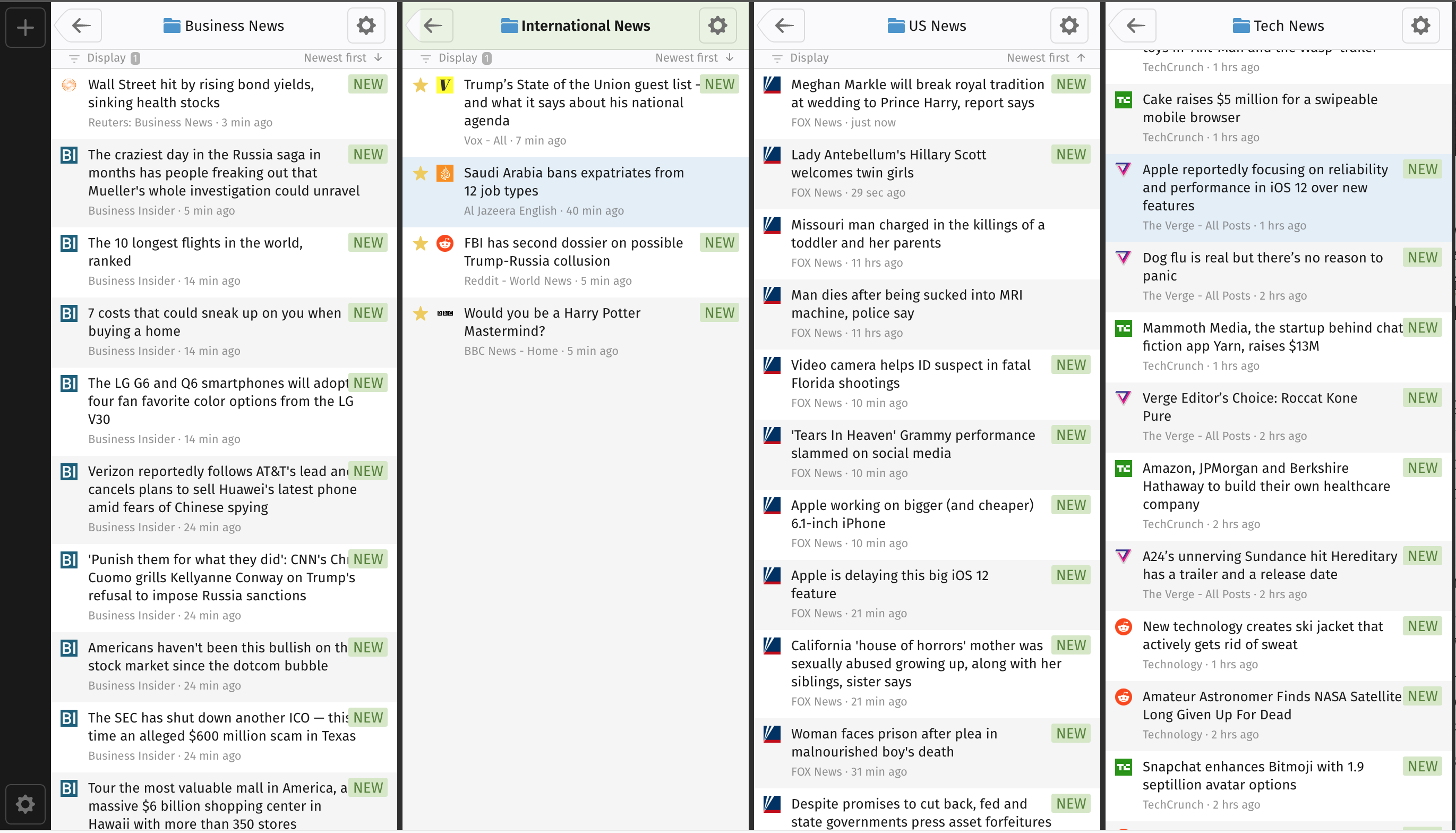
Das Feeder Dashboard zeigt viele Nachrichten gleichzeitig an. Es verwandelt ein Browserfenster in eine Übersicht mit laufend eingehenden Informationen. Börsenhändler können zum Beispiel das Feeder Dashboard auf einem Bildschirm öffnen, um Nachrichten aus aller Welt zu verfolgen. Nachrichtenagenturen können damit eine große Zahl von Nachrichtenquellen überwachen.
Das Dashboard bietet eine eigene Seite, auf der Sie mehrere „Decks“ einrichten können. Jedes Deck enthält die gewohnte Feeder-Leseansicht und funktioniert unabhängig von den anderen. Der Feed oder Ordner, den Sie öffnen, bleibt auch nach dem Neuladen der Seite geöffnet. Dasselbe gilt für Ihre Anzeigeeinstellungen. Sie können zum Beispiel alle Feeds in einem Ordner anzeigen lassen. Um die Auswahl weiter einzugrenzen, können Sie nur markierte Beiträge anzeigen. In einem anderen Deck können Sie denselben Ordner öffnen und alle Beiträge anzeigen.
Dashboard öffnen
Das Dashboard ist in Feeder Plus und Professional enthalten. Sie können es jederzeit unter https://feeder.co/dashboard öffnen.
Decks hinzufügen
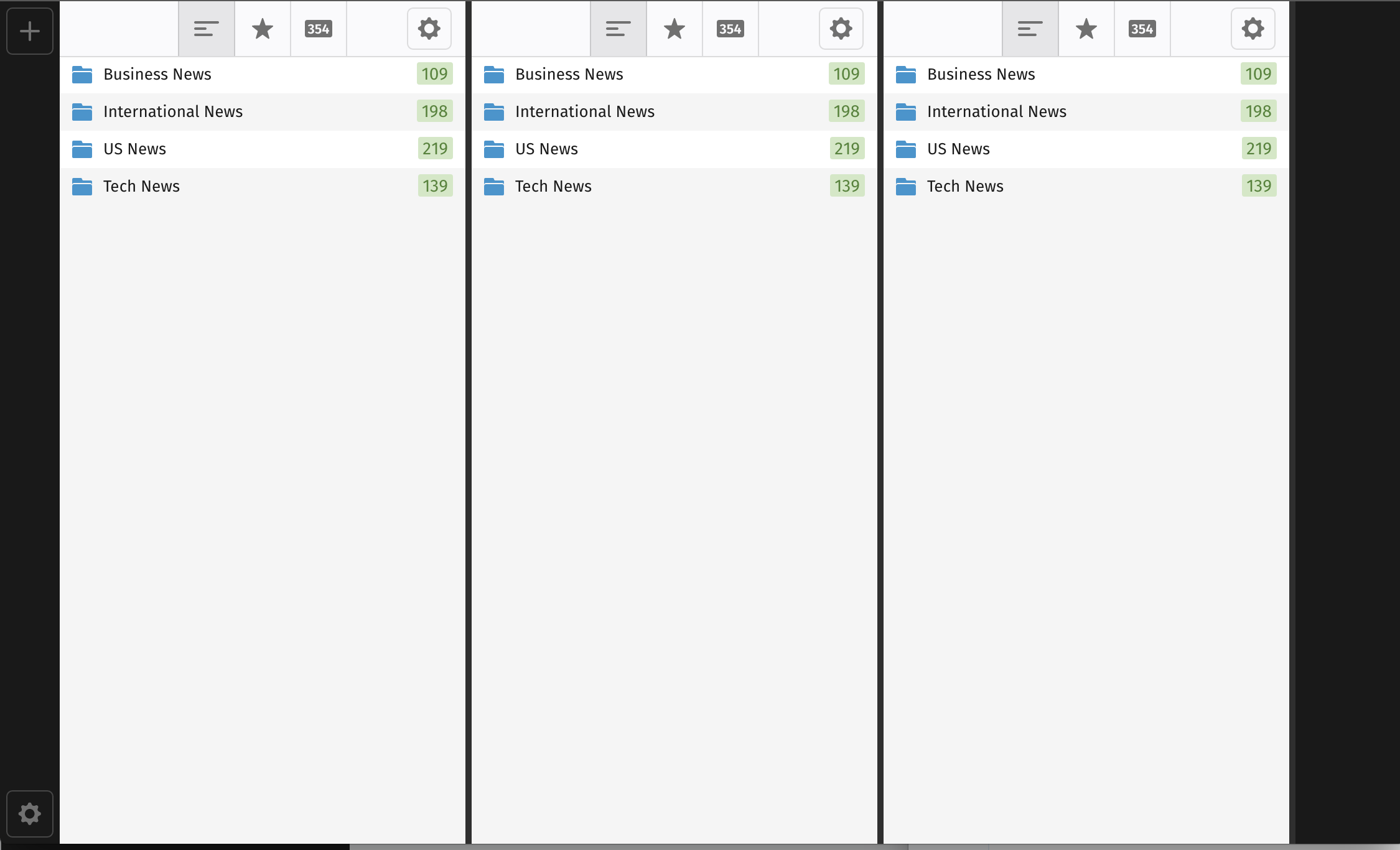
Um ein Deck hinzuzufügen, klicken Sie im Navigationsmenü der Seitenleiste auf die Schaltfläche +. Ein neues Deck übernimmt zunächst Ihre globalen Einstellungen für Sortierreihenfolge und Anzeigefilter. Ändern Sie die Filtereinstellungen wie gewohnt, um sie anzupassen. Alle Änderungen werden sofort gespeichert.
Decks entfernen
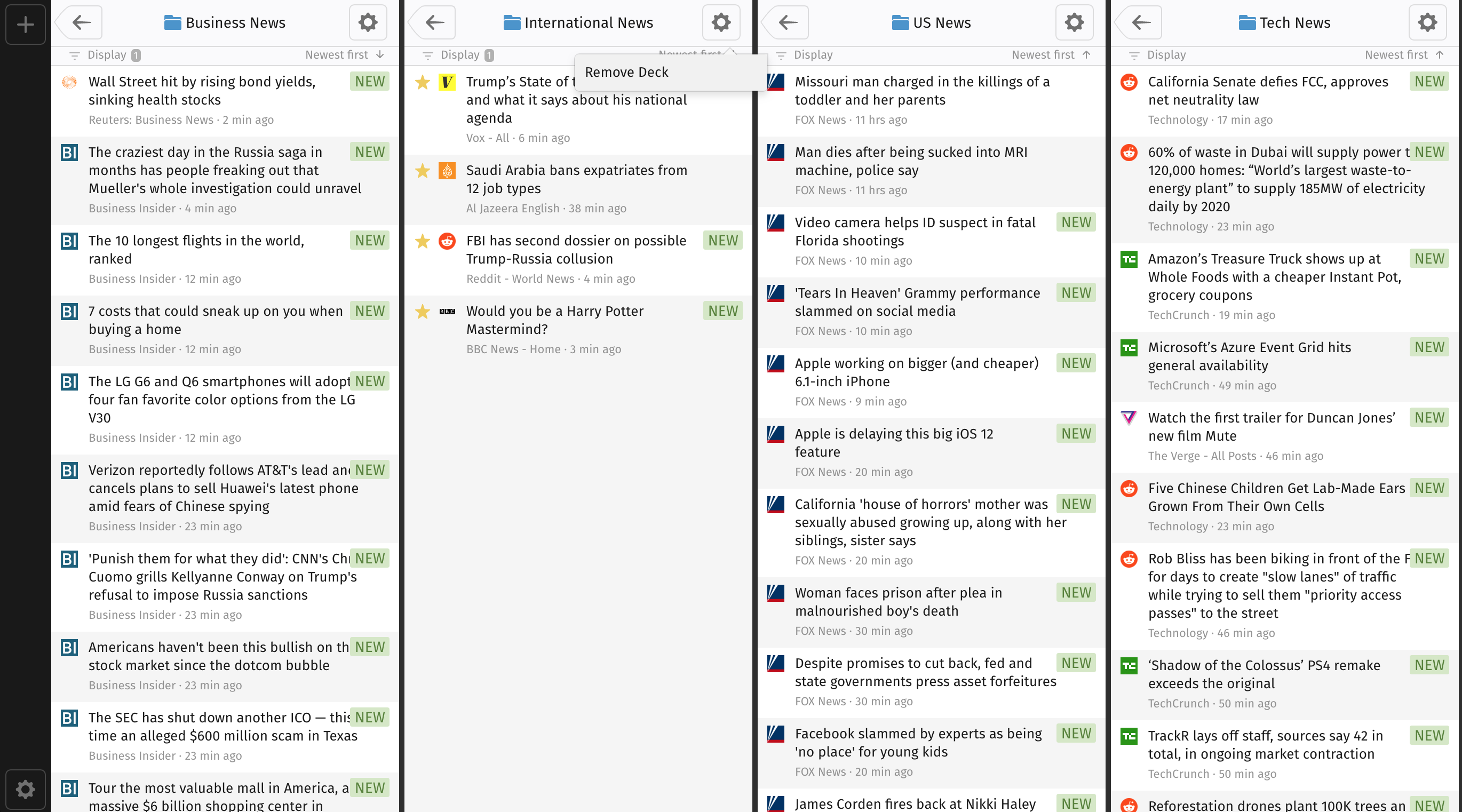
Um ein Deck zu entfernen, klicken Sie oben rechts im gewünschten Deck auf Einstellungen.
Decks konfigurieren
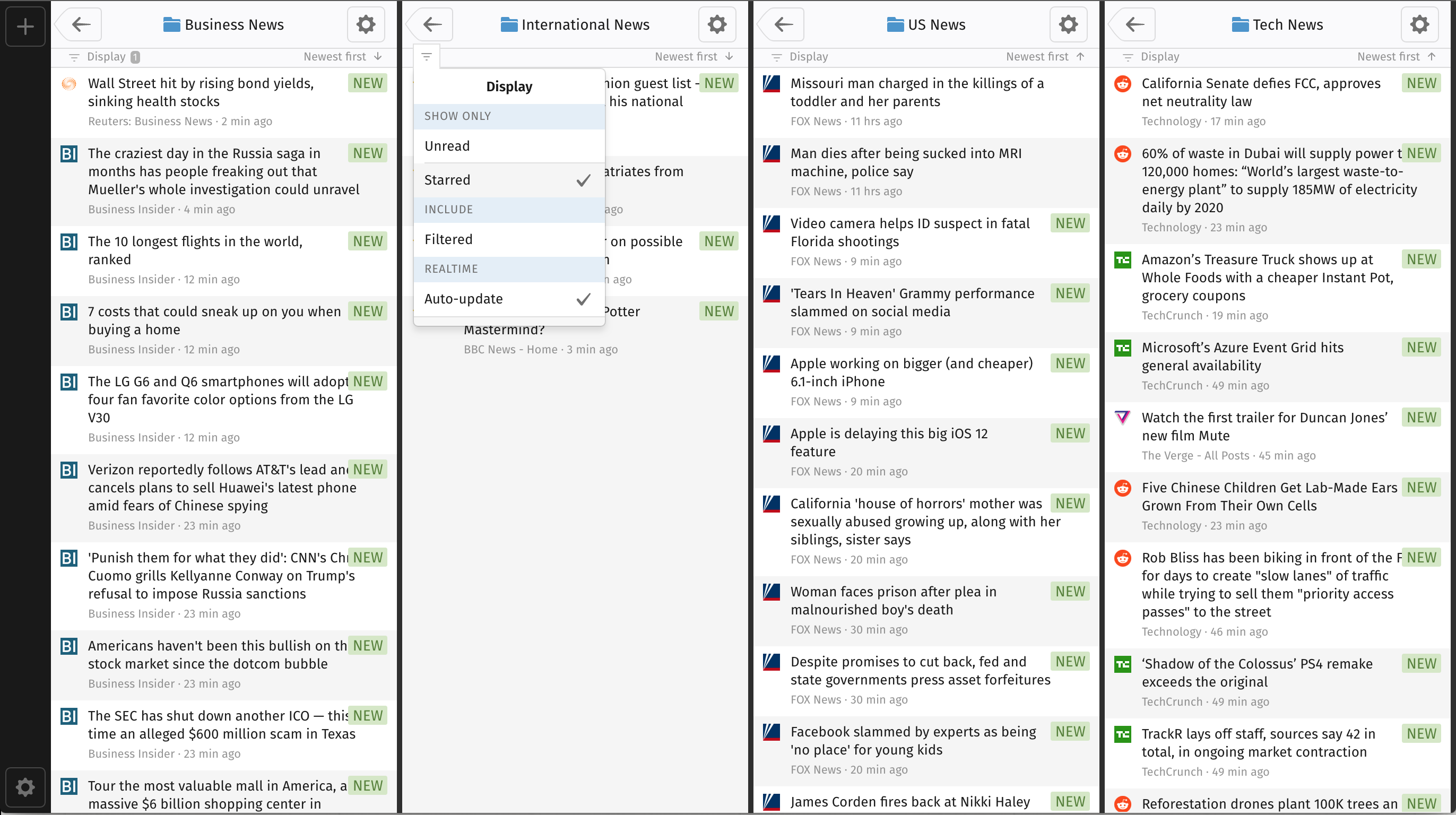
Jedes Deck speichert eigene Einstellungen, zum Beispiel die Sortierreihenfolge, die Filter für die Beitragsliste (markiert, ungelesen oder gefiltert) und die aktuell geöffnete Seite. Wenn Sie mit unveränderten Einstellungen neu beginnen möchten, entfernen Sie das Deck und erstellen Sie ein neues. Für das neue Deck gelten dann Ihre üblichen globalen Standardeinstellungen.
Navigation
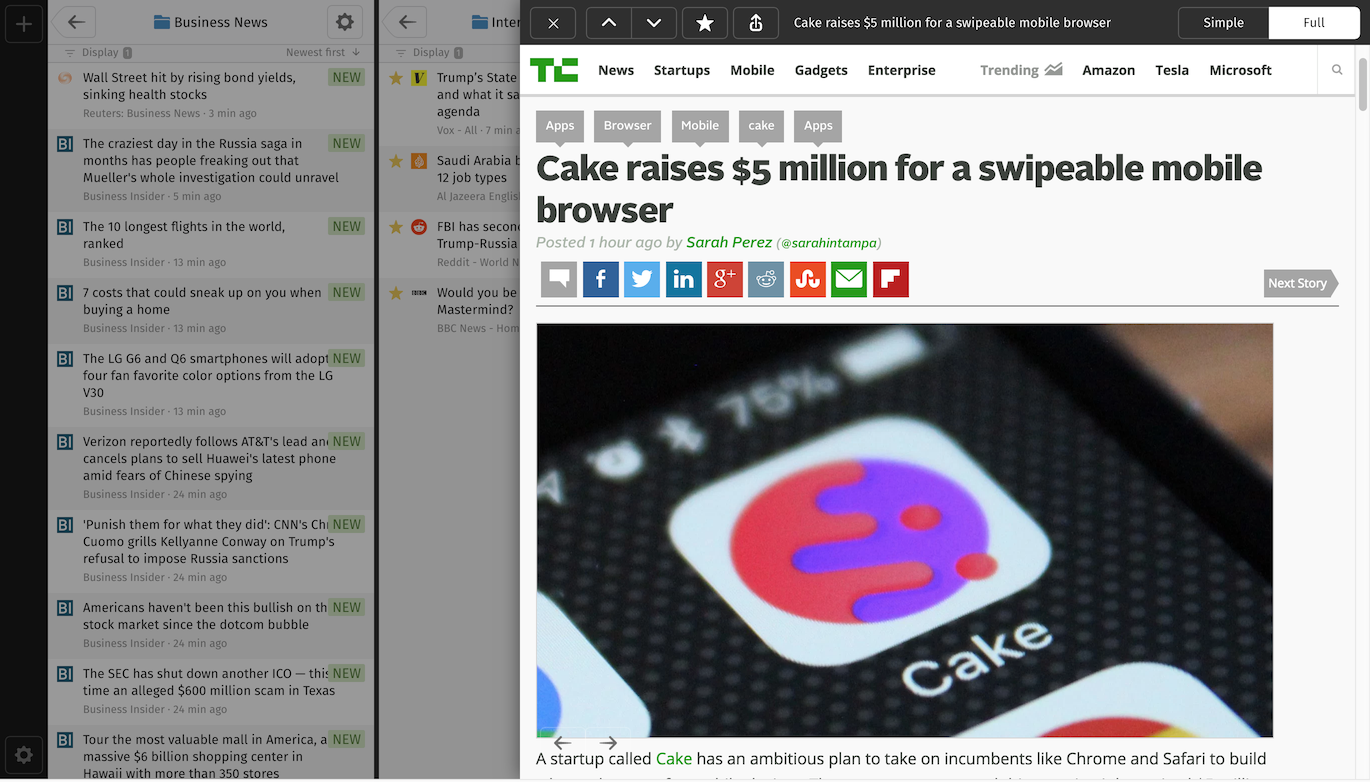
Damit möglichst viel Platz auf dem Bildschirm bleibt, ist die Seitenleiste mit den Beiträgen standardmäßig ausgeblendet. Wenn Sie auf einen Beitrag klicken, wird dessen Inhalt über allen anderen Inhalten angezeigt. Mit den Aufwärts- und Abwärtspfeilen können Sie weiterhin navigieren. Beiträge lassen sich wie gewohnt markieren und teilen.
Tastaturnavigation
Wenn es auf Geschwindigkeit ankommt, helfen Tastenkombinationen dabei, effizient zu arbeiten. Im Feeder Dashboard werden die üblichen Tastenkombinationen unterstützt. Mit den Aufwärts- und Abwärtspfeilen oder J und K navigieren Sie durch die Beitrags- oder Feedliste. Drücken Sie die Eingabetaste oder L, um das gerade markierte Element zu öffnen. Mit Esc schließen Sie das eingeblendete Beitragsfenster. Mit der Rücktaste oder H navigieren Sie aus einem Feed oder Ordner zurück zur übergeordneten Ebene.
Um den gerade markierten Beitrag zu markieren, drücken Sie S oder M. Mit N oder R ändern Sie den Lesestatus eines Beitrags.
Mit den Pfeiltasten nach links und rechts wechseln Sie zwischen den Decks. Das aktive Deck wird durch einen grünen Statusbalken hervorgehoben.
Feedback
Wir arbeiten stetig daran, Feeder zu verbessern. Sie können uns jederzeit eine E-Mail an [email protected] schicken oder über das Symbol unten rechts auf dem Bildschirm ein Chatfenster öffnen.