Feeder kann Feeds auf Beiträge überwachen, die nach ihrer Veröffentlichung geändert werden. Wird ein Beitrag, dem du folgst, bearbeitet, erscheint er erneut als ungelesen. Du siehst genau, was sich geändert hat: Neuer Text ist grün markiert, gelöschter Text durchgestrichen. Die Erkennung von Änderungen ist in den Tarifen Professional und Enterprise verfügbar.
Wie aktiviere ich die Erkennung von Änderungen für einen Feed?
- Klicke in deiner Feed-Liste mit der rechten Maustaste auf den Feed oder bewege den Mauszeiger darüber und wähle „Mehr“ (die drei Punkte).
- Wähle Feed bearbeiten.
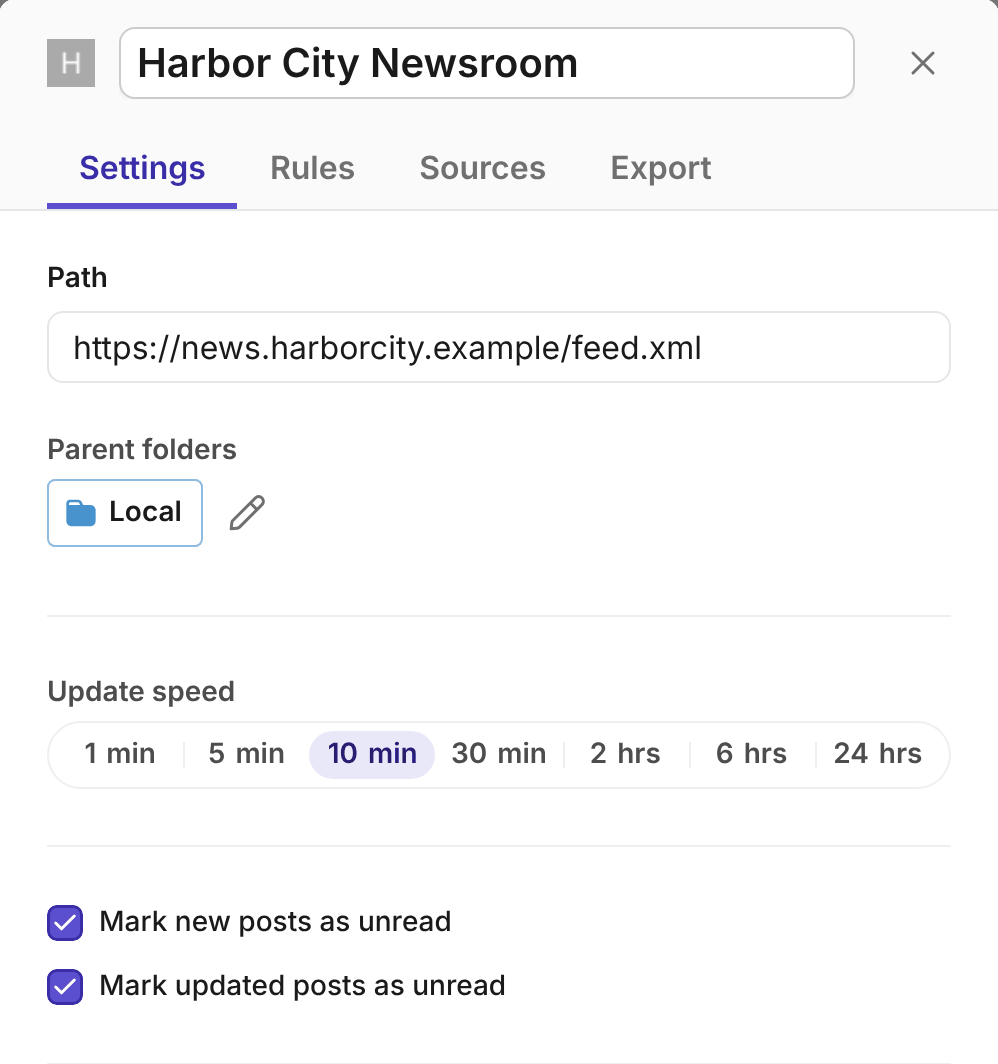
- Wähle auf dem Tab Einstellungen die Option Aktualisierte Beiträge als ungelesen markieren. Die Änderung wird sofort gespeichert.
Standardmäßig ist die Option deaktiviert. Aktiviere sie für Feeds, bei denen Änderungen wichtig sind, zum Beispiel Nachrichten, Pressemitteilungen, behördliche Bekanntmachungen, Sicherheitshinweise oder Nutzungsbedingungen. Du aktivierst die Option in der Web-App. Sie gilt dann für den Feed auf all deinen Geräten.
Wie sehe ich, was sich geändert hat?
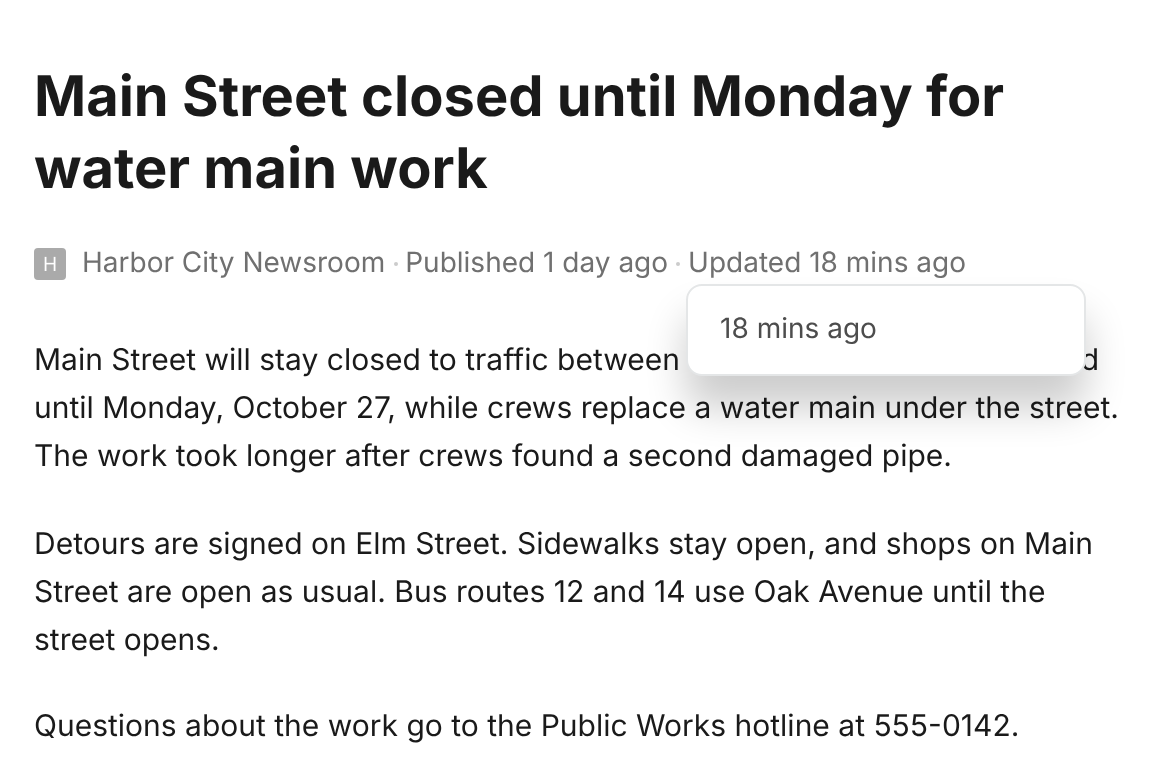
- Öffne den bearbeiteten Beitrag. Unter dem Titel stehen Veröffentlicht und Aktualisiert sowie die jeweilige Zeitangabe.
- Wähle Aktualisiert. Ein Menü zeigt die früheren Versionen des Beitrags.
- Wähle eine Version aus. Feeder markiert alle Änderungen seit dieser Version: Hinzugefügter Text ist grün, gelöschter Text durchgestrichen. Im Feld über dem Beitrag steht, welche Teile geändert wurden: der Titel, der Inhalt, der Link oder die Bilder.
- Wähle × in diesem Feld, um zur normalen Beitragsansicht zurückzukehren.
Feeder speichert die letzten 20 Versionen eines Beitrags.
Was gilt als Änderung?
Feeder vergleicht den Titel und den Link eines Beitrags sowie den Text, den du liest. Änderungen, die keine Neuigkeiten enthalten, werden nicht berücksichtigt:
- Eine korrigierte Groß- und Kleinschreibung, neue Anführungszeichen oder ein verschobener Link bleiben im Versionsverlauf erhalten, der Beitrag wird dadurch aber nicht erneut als ungelesen angezeigt.
- Ähnliche Beiträge, Listen mit den meistgelesenen oder angesagten Beiträgen, Aufrufzahlen und Zeitangaben wie „vor 3 Stunden“ werden ignoriert.
- Datumsangaben, Kategorien, Autorinnen und Autoren sowie Anhänge gelten für sich genommen nicht als Änderung.
- Wird ein Beitrag auf eine frühere Version zurückgesetzt, zählt das nicht noch einmal als Änderung.
- Ändert eine Website viele ihrer Beiträge gleichzeitig, zum Beispiel nach einer Neugestaltung, ignoriert Feeder diese Änderung.
Was passiert, wenn ein Beitrag bearbeitet wird?
- Der Beitrag erscheint in der Web-App sowie in den Apps für iPhone, iPad und Android erneut als ungelesen.
- Deine Benachrichtigungen für den Feed werden erneut ausgelöst.
- Deine Regeln werden erneut auf die neue Version angewendet. Passt der bearbeitete Beitrag zu einer Regel, wird diese ausgeführt. Der Duplikatfilter und die automatische Übersetzung werden nicht erneut angewendet.
- Nachrichten, die deine Regeln an Slack, Microsoft Teams, Discord und Telegram senden, beginnen mit „Aktualisiert:“, damit sie nicht wie neue Beiträge aussehen.
- Webhooks erhalten in den Beitragsdaten den Wert
"updated": true.
Häufige Fragen
Warum wurde ein bearbeiteter Beitrag nicht erneut als ungelesen angezeigt?
Möglicherweise handelte es sich um eine Änderung, die Feeder ignoriert, etwa einen verschobenen Link oder eine Aufrufzahl. Feeder meldet außerdem keine weiteren Änderungen an einem Beitrag, wenn er an einem Tag mehr als 5 Mal bearbeitet wurde. Bei einem Feed ist nach 300 Änderungen pro Tag Schluss. So kann eine Website, auf der Beiträge ständig geändert werden, deine Liste nicht überfluten. Feeds, die Feeder aus einer Webseite erstellt, zum Beispiel AI Feeds, werden nicht überprüft, weil ihre Beiträge bei jeder Prüfung erneut von der Webseite abgerufen werden.
Kann ich die Änderungen in den Apps sehen?
Noch nicht. In den Apps für iPhone, iPad und Android erscheint ein bearbeiteter Beitrag erneut als ungelesen und löst eine Benachrichtigung aus. Die markierten Änderungen sind aber nur in der Web-App zu sehen.
In welchen Tarifen ist die Erkennung von Änderungen enthalten?
Professional und Enterprise. Wenn du in einem anderen Tarif bei einem Beitrag Aktualisiert auswählst, erfährst du, wie du wechseln kannst. Weitere Informationen findest du unter Tarife.
Kommst du nicht weiter? Schreib an [email protected] und nenne den Feed und den Beitrag. Wir helfen dir gerne.