Mit Anmerkungen können Sie direkt zu beliebigen Textstellen in einem Beitrag Notizen hinzufügen.
Anmerkung hinzufügen
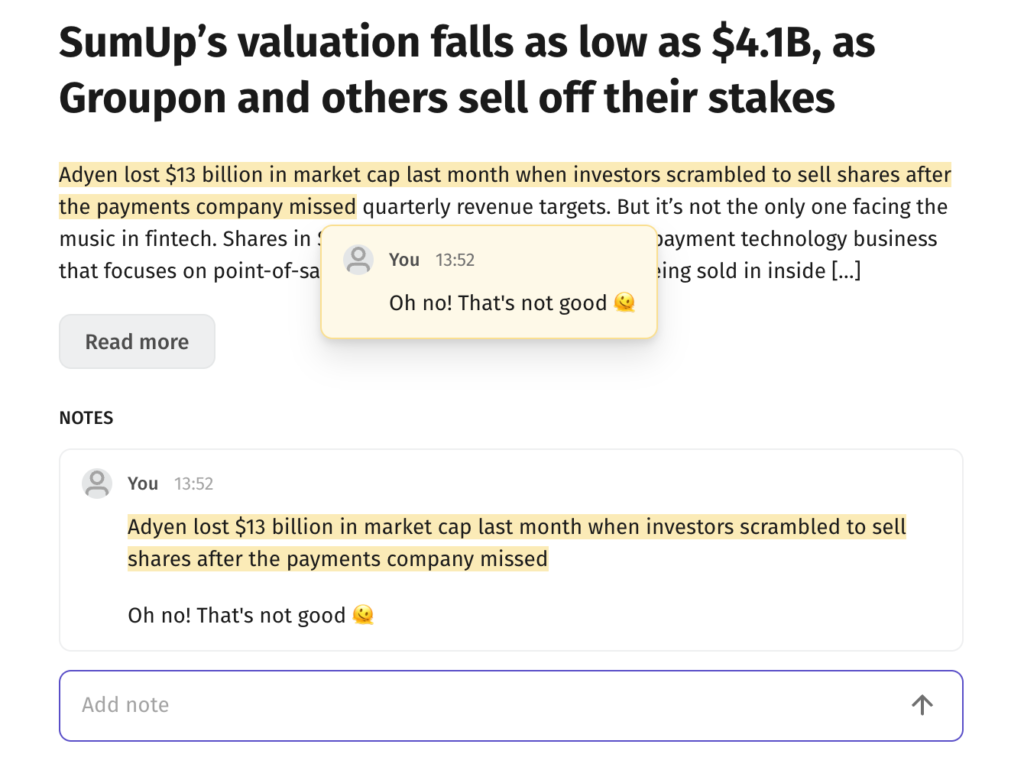
Markieren Sie einen beliebigen Textabschnitt in einem Beitrag. Daraufhin erscheint ein Menü mit der Option Notiz zur Auswahl hinzufügen.

Wenn Sie darauf klicken, können Sie eine Notiz erstellen, die direkt mit diesem Textabschnitt verknüpft ist. Ihre Anmerkungen werden im Text gelb hervorgehoben und sind so leicht wiederzufinden.
Erkenntnisse mit Ihrem Team teilen
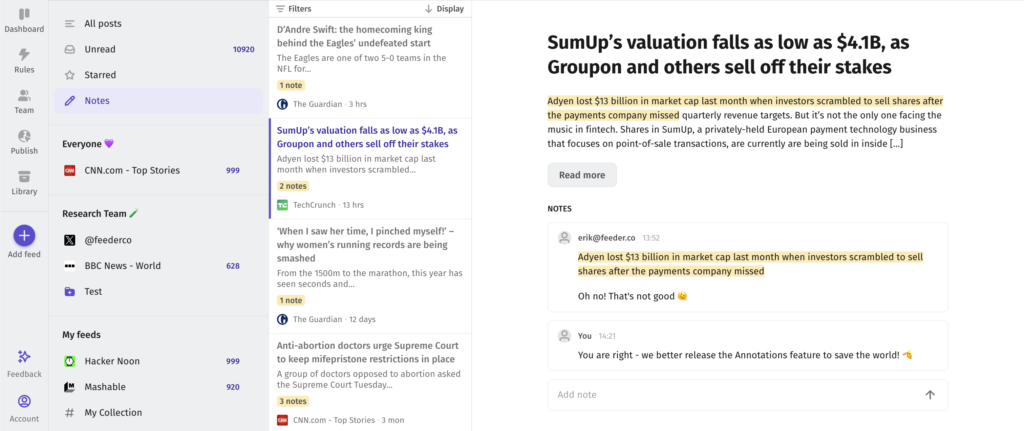
Wenn Sie Feeder im Team nutzen, sind Ihre Anmerkungen für alle Teammitglieder sichtbar. So können Sie Inhalte gemeinsam bearbeiten. Wenn Sie Feeder allein nutzen, bleiben Ihre Anmerkungen privat.
Besser lesen und zusammenarbeiten
Anmerkungen sind mehr als Hervorhebungen. Nutzen Sie sie, um Gespräche über Inhalte anzustoßen und Notizen und Beobachtungen direkt neben dem Text festzuhalten, auf den sie sich beziehen.
Wo finden Sie Ihre Anmerkungen?
Wie Notizen lassen sich auch Ihre Anmerkungen ganz einfach finden. Öffnen Sie den Bereich Notizen in der Seitenleiste. Dort werden alle Ihre Anmerkungen und Notizen übersichtlich aufgelistet.
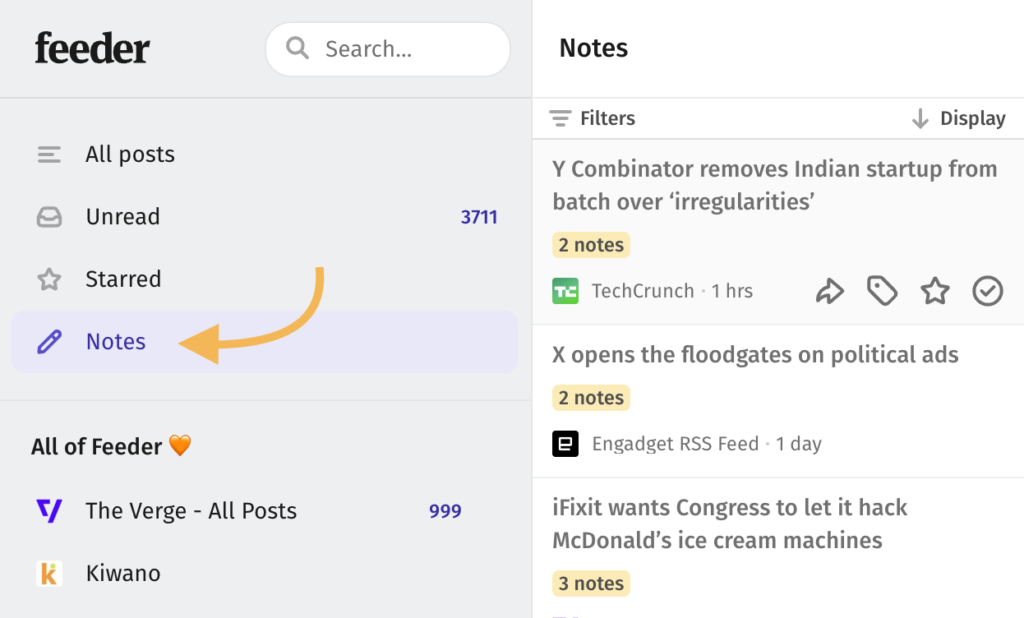
Jeder Artikel mit mindestens einer Anmerkung oder Notiz ist mit einem gelben Symbol gekennzeichnet.

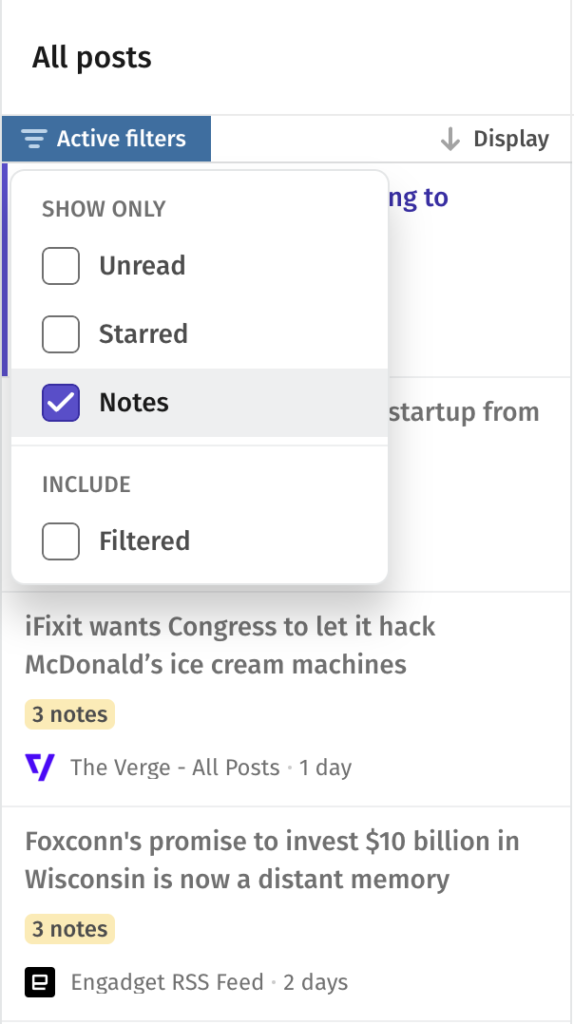
Mit den Filteroptionen für Feeds können Sie außerdem in langen Beitragslisten gezielt Artikel mit Anmerkungen herausfiltern.
Nur in Feeder Plus verfügbar
Bitte beachten Sie, dass Anmerkungen Teil von Feeder Plus sind. Sie können jederzeit in den Kontoeinstellungen im Bereich „Abrechnung“ ein Upgrade durchführen oder unter https://feeder.co/account/subscription mehr über unsere verschiedenen Tarife erfahren.
Fragen und Support
Wenn Sie Fragen haben oder weitere Hilfe benötigen, wenden Sie sich gerne unter [email protected] oder über den Chat in Feeder an unser Supportteam. Wir helfen Ihnen gerne weiter.