Feederダッシュボードを使うと、大量のニュースをすばやく確認できます。Feeder PlusおよびProfessionalに含まれています。
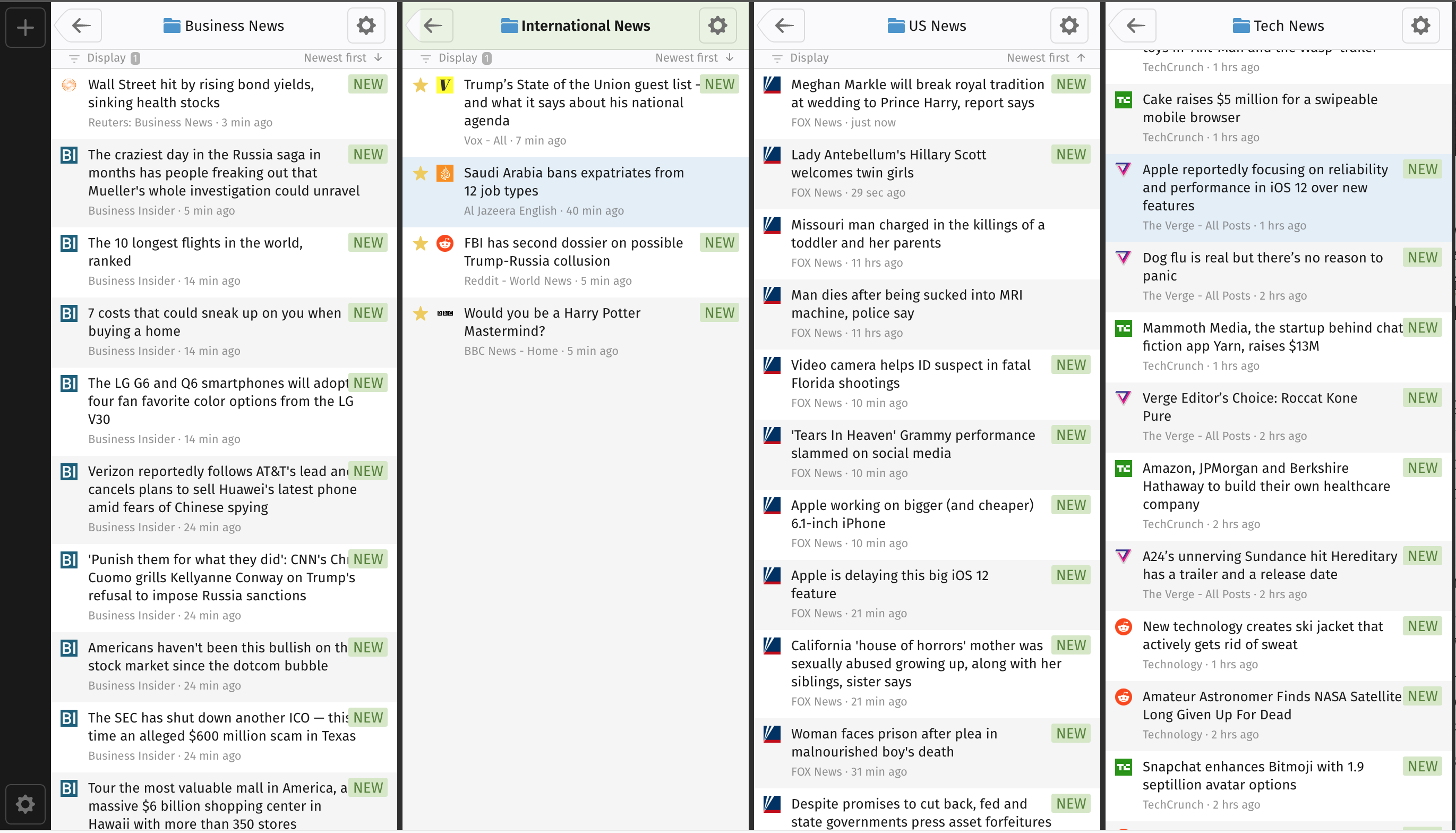
Feederダッシュボードは、一度に多くのニュースを一覧できるツールです。ブラウザーのウィンドウを、次々に届く情報を表示する画面に変えます。たとえば、株式トレーダーはFeederダッシュボードを開いた画面で、世界中のニュースを追うことができます。報道機関では、担当者が多数のニュースソースを監視できます。
ダッシュボードには専用ページがあり、複数の「デッキ」を設定できます。各デッキには、おなじみのFeederの閲覧画面が表示されます。デッキごとに設定は独立しています。移動したフィードやフォルダーは、ページを再読み込みしてもそのまま表示されます。選択した表示設定も同様に保持されます。たとえば、フォルダー内のすべてのフィードを表示できます。さらに絞り込むには、スター付きの投稿だけを表示する設定にできます。別のデッキでは同じフォルダーを開き、すべての投稿を表示することもできます。
ダッシュボードを開く
ダッシュボードはFeeder PlusおよびProfessionalに含まれています。いつでもhttps://feeder.co/dashboardから開けます。
デッキを追加する
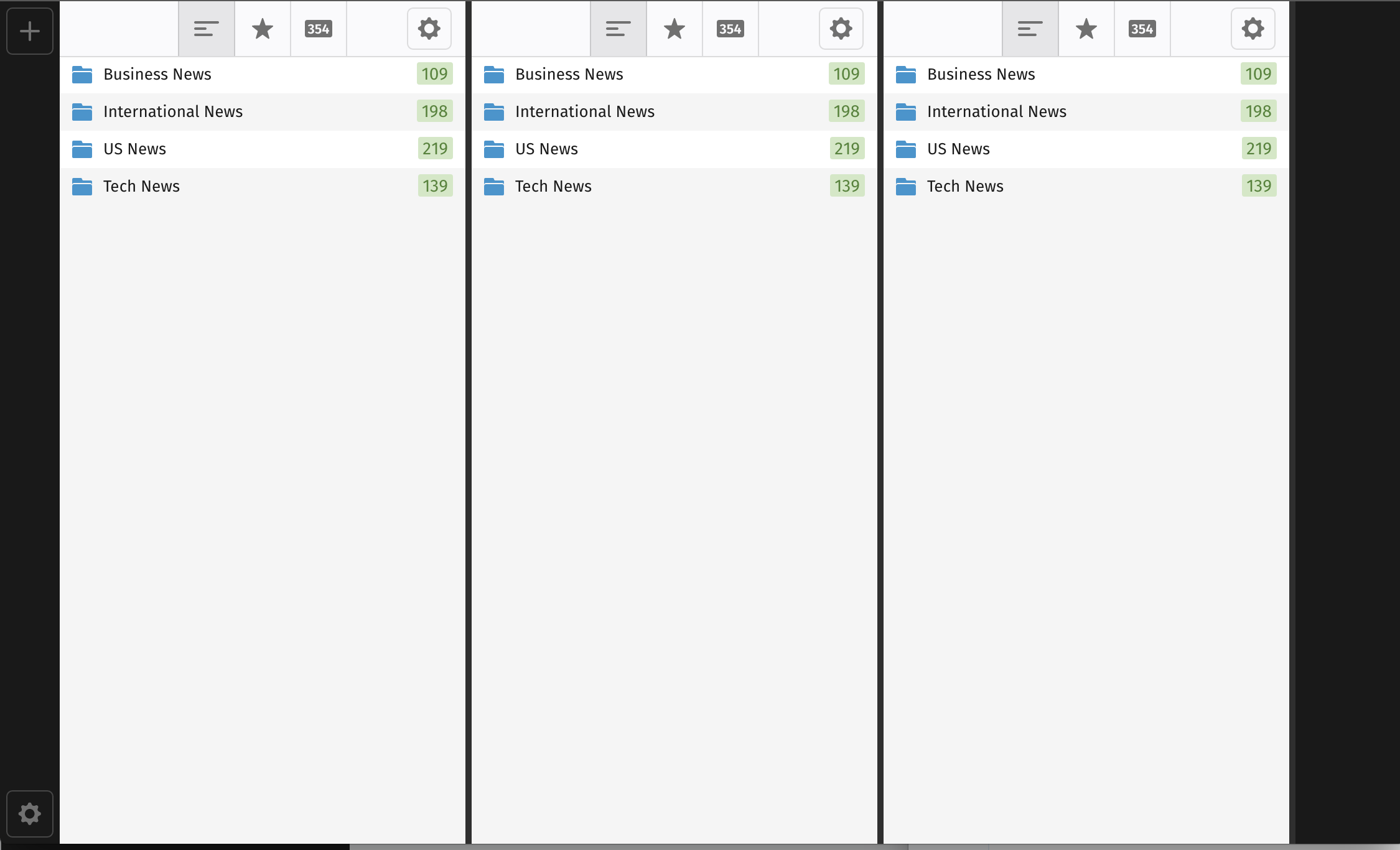
デッキを追加するには、サイドバーのナビゲーションメニューにある「+」ボタンを押します。追加したデッキには、最初に全体設定の並べ替え順と表示フィルターが引き継がれます。設定を変更するには、通常と同じようにフィルターを変更します。変更はすぐに保存されます。
デッキを削除する
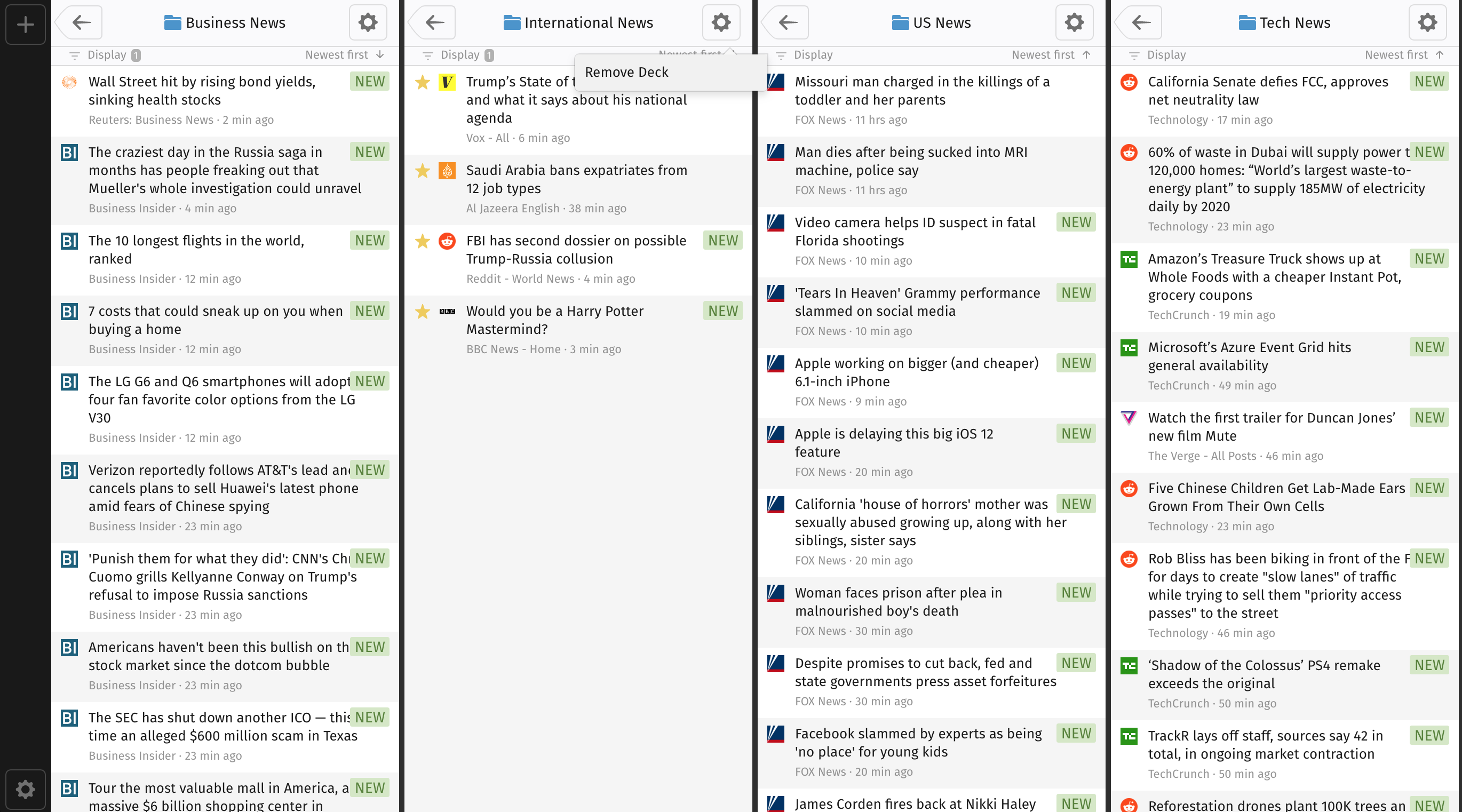
デッキを削除するには、削除したいデッキの右上にある設定ボタンを押します。
デッキを設定する
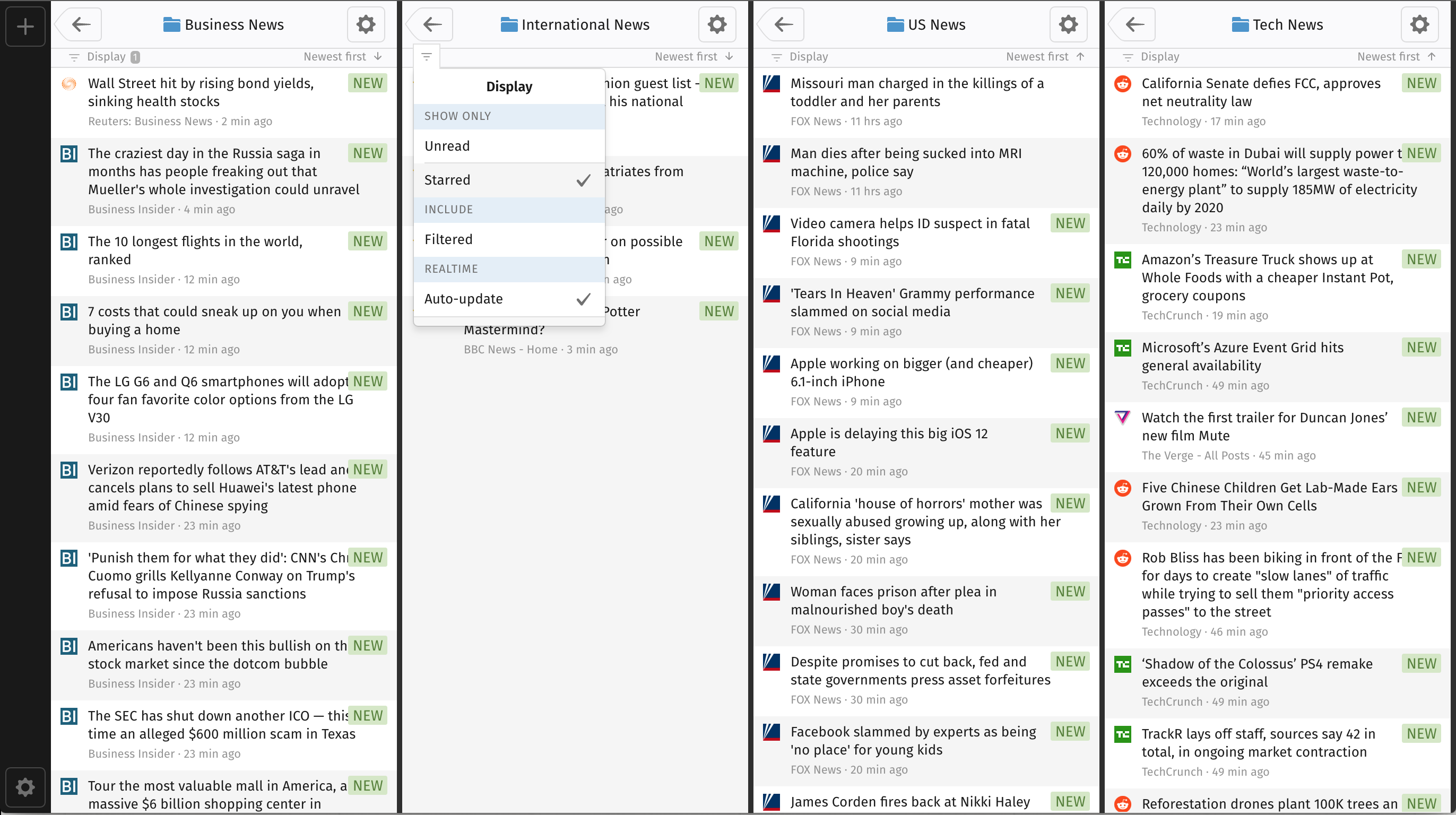
各デッキには、並べ替え順、投稿リストに適用するフィルター(スター付き/未読/フィルター済み)、表示中のページなどの設定が保存されます。設定を初期状態に戻すには、デッキを削除して新しく作成してください。設定には通常の全体設定が適用されます。
ナビゲーション
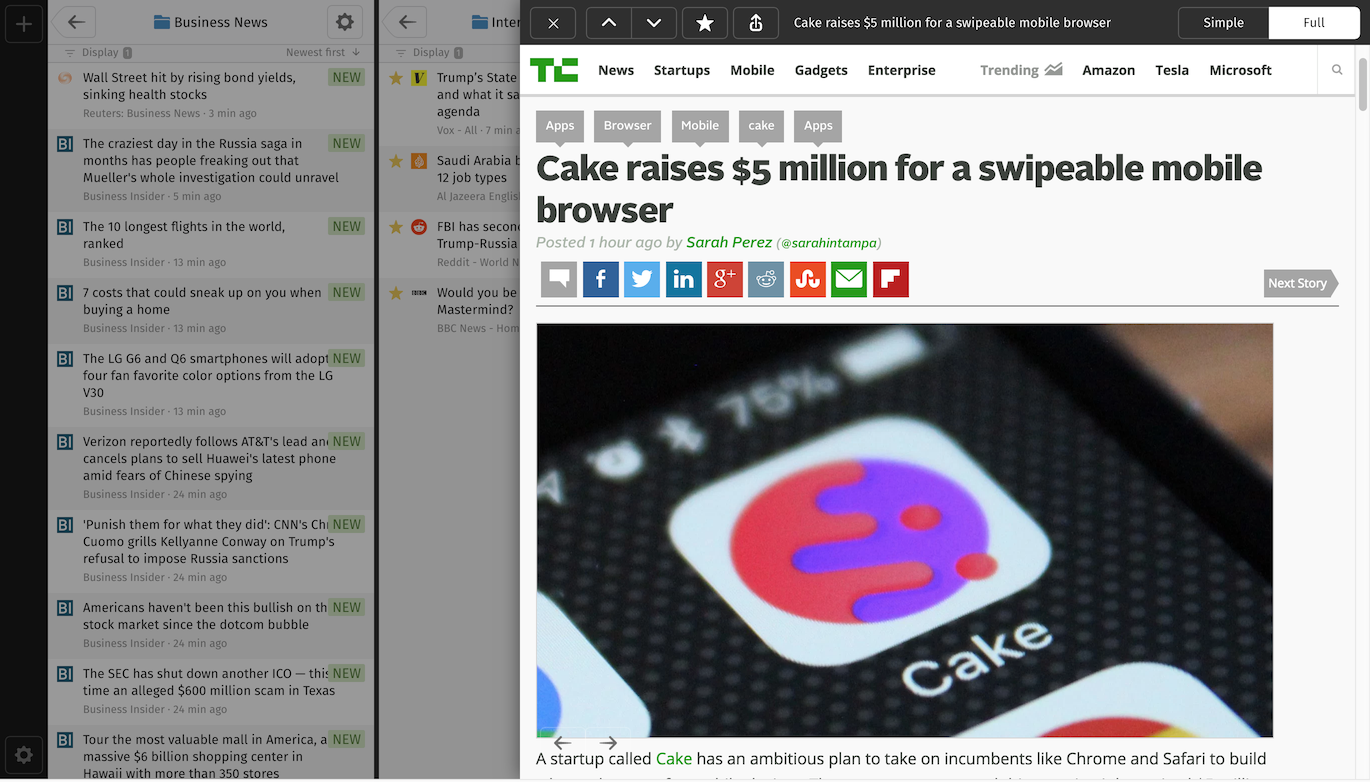
画面を広く使えるように、投稿サイドバーは初期状態では表示されません。投稿をクリックすると、その内容がほかのコンテンツの上に表示されます。上下のナビゲーション矢印は引き続き使えます。また、投稿へのスター付けや共有も通常どおり行えます。
キーボードで操作する
すばやい操作が重要なときは、キーボードショートカットを使うと効率的です。Feederダッシュボードでは、標準のキーボードショートカットを利用できます。上下キー、またはJ/Kキーで投稿リストやフィードリストを移動できます。現在選択されている項目を開くには、EnterキーまたはLキーを押します。開いている投稿ウィンドウを閉じるには、Escapeキーを押します。BackspaceキーまたはHキーを押すと、フィードやフォルダーから階層を戻って移動できます。
現在選択されている投稿にスターを付けるには、SキーまたはMキーを押します。投稿の既読状態を切り替えるには、NキーまたはRキーを押します。
キーボードの左右キーを使うと、デッキ間を移動できます。選択中のデッキは緑色のステータスバーで示されます。
フィードバック
Feederをより良くするため、日々改善に取り組んでいます。いつでも[email protected]にメールを送るか、画面右下のアイコンを押してチャットウィンドウを開き、お問い合わせください。